


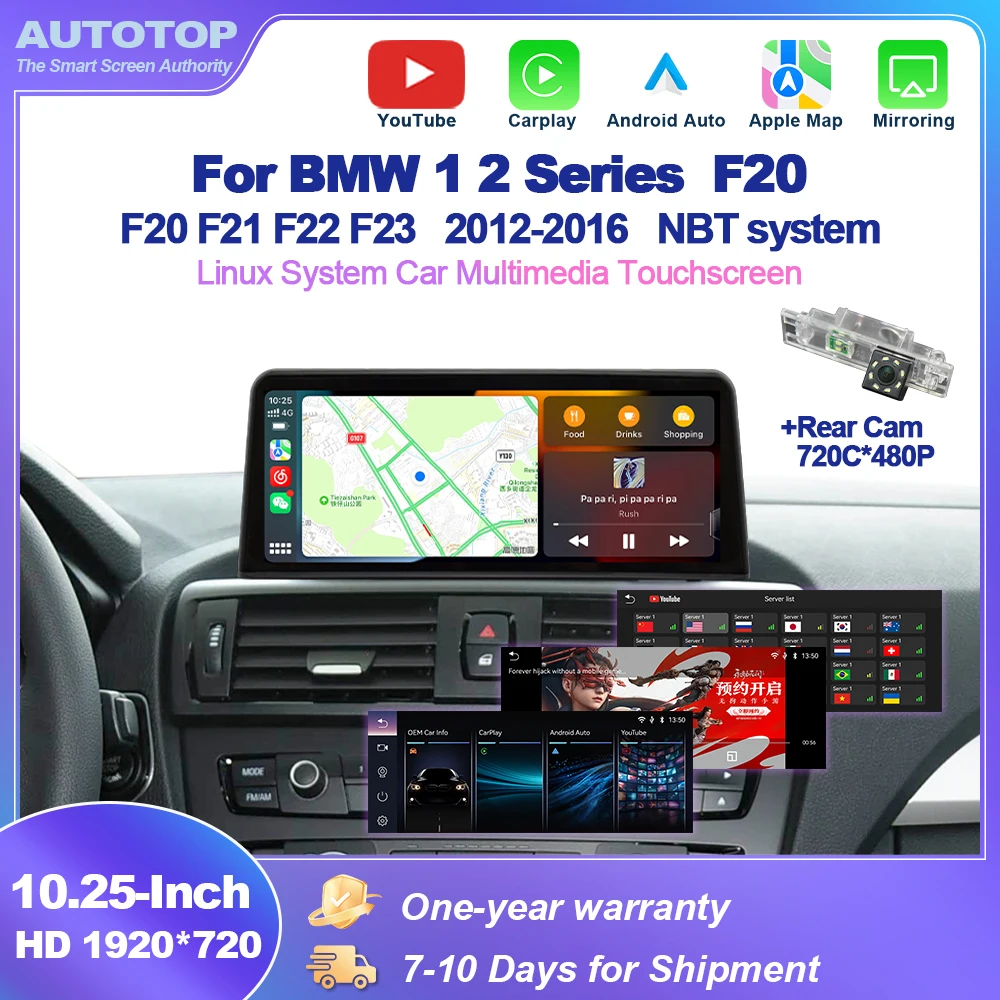
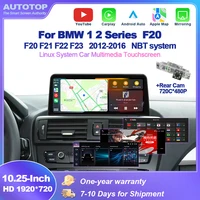
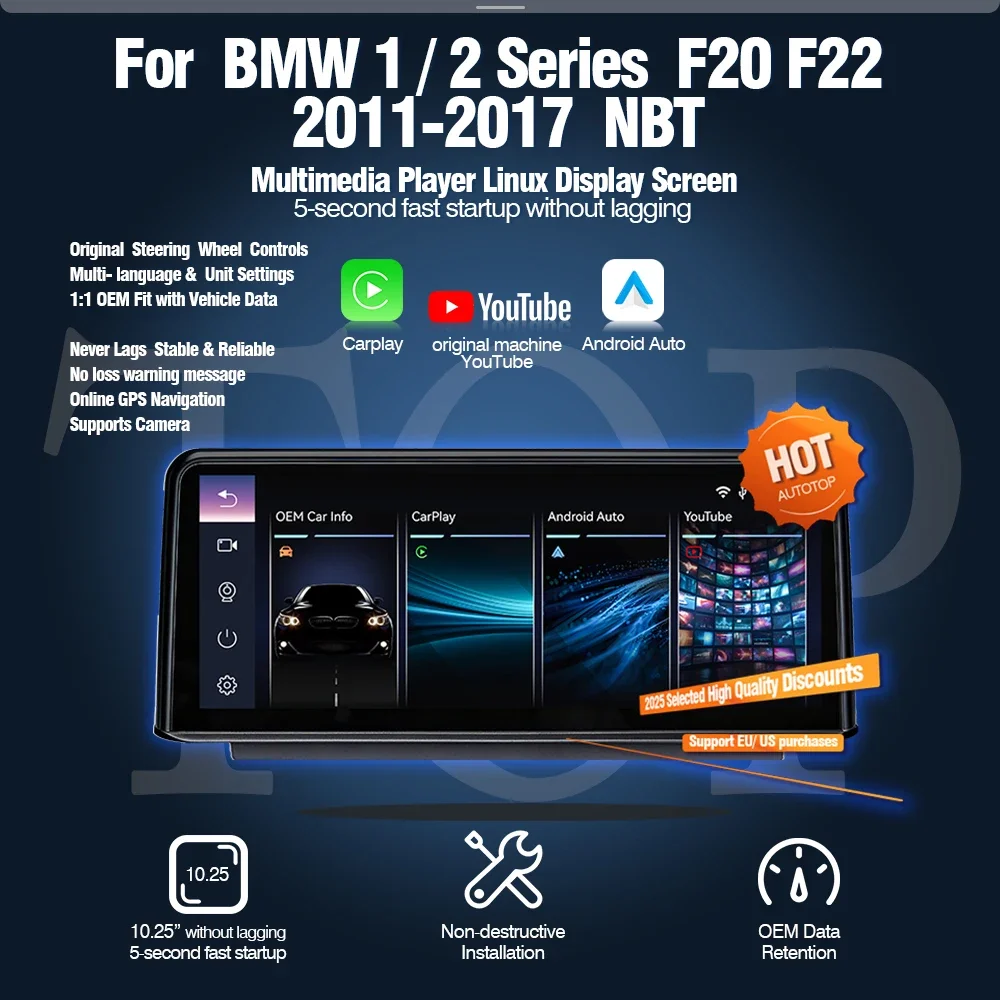
Lecteur multimédia automobile AUTOTOP 10.25 pouces avec système Linux YouTube pour BMW Série 1 et 2 F20 F21 F22 F23, CarPlay sans fil, Android Auto, navigation
Plage de prix : € 230,02 à € 246,27
| Poids | 3,0 kg |
|---|---|
| Dimensions | 30 × 20 × 18 cm |
| Nom de marque |
AUTOTOP |
| Taille d'affichage |
10.25 |
| mémoire vive |
1G |
| Résolution |
1280*480/1920*720 |
| Interface |
AUX/USB |
| Langue OSD |
Chinois (Simplifié), Chinois (Traditionnel), Polonais, allemand, FRANÇAIS, coréen, Hollandais, Espagnol, Italien, Anglais |
| Pouvoir hors |
4*45W |
| Type de processeur |
Allwinner |
| Mémoire externe maximale |
8G |
| Jeu de puces |
Linux |
| Format multimédia numérique |
Mp3, MP4 : la MP4 est un format de fichier audio et vidéo, WMA, JPEG |
| Est-ce un écran tactile |
Oui |
| Emplacement TF/Micro SD | |
| Lecteur CD intégré |
no |
| ROM |
2G |
| Type d'accessoire |
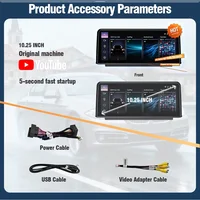
Power cable, USB Cable, iDrive |
| Certification |
CE, FCC, nous |
| Origine |
CN (Origine) |
| Matériau |
Plastic |
| Type de tuner |
Use original one |
| Din |
double din |
| Fonctionnalités spéciales |
Haut-parleur/microphone intégré, fonction wifi, Prise en charge du bus Can, GPS intégré, Téléphone mobile, Contrôle vocal, Jouer à la voiture, Android automatique, Entrée d'inversion, Prise en charge de la commande au volant |
| Garantie |
12 Months |
| Écran intégré |
Oui |
| Taille de l'article |
35*23*19 |
| Station prédéfinie |
Use original radio |
| Type de sortie |
Coloré |
| Système D'exploitation |
Linux |
| Lecteur DVD intégré |
no |
| Poids de l'article |
3 |
| Tension |
12 V |
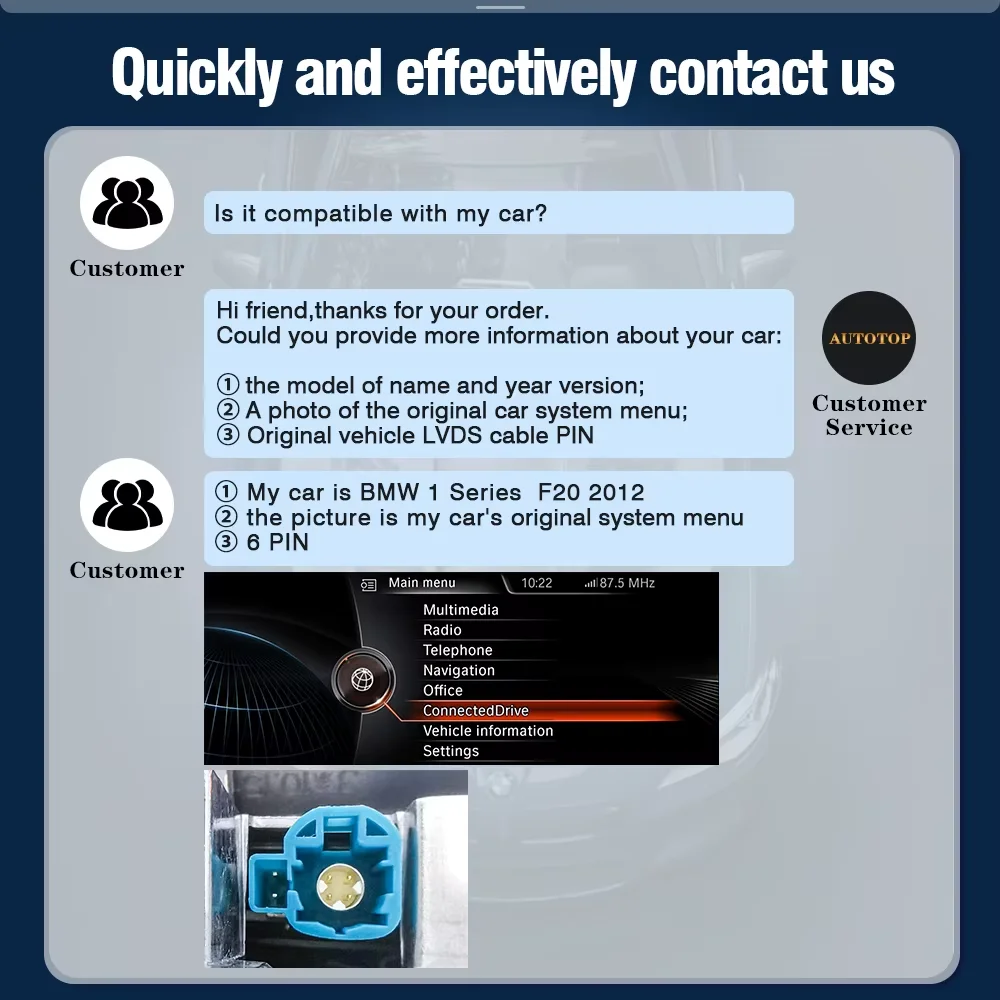
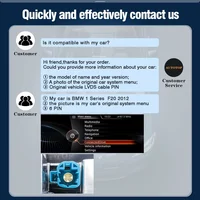
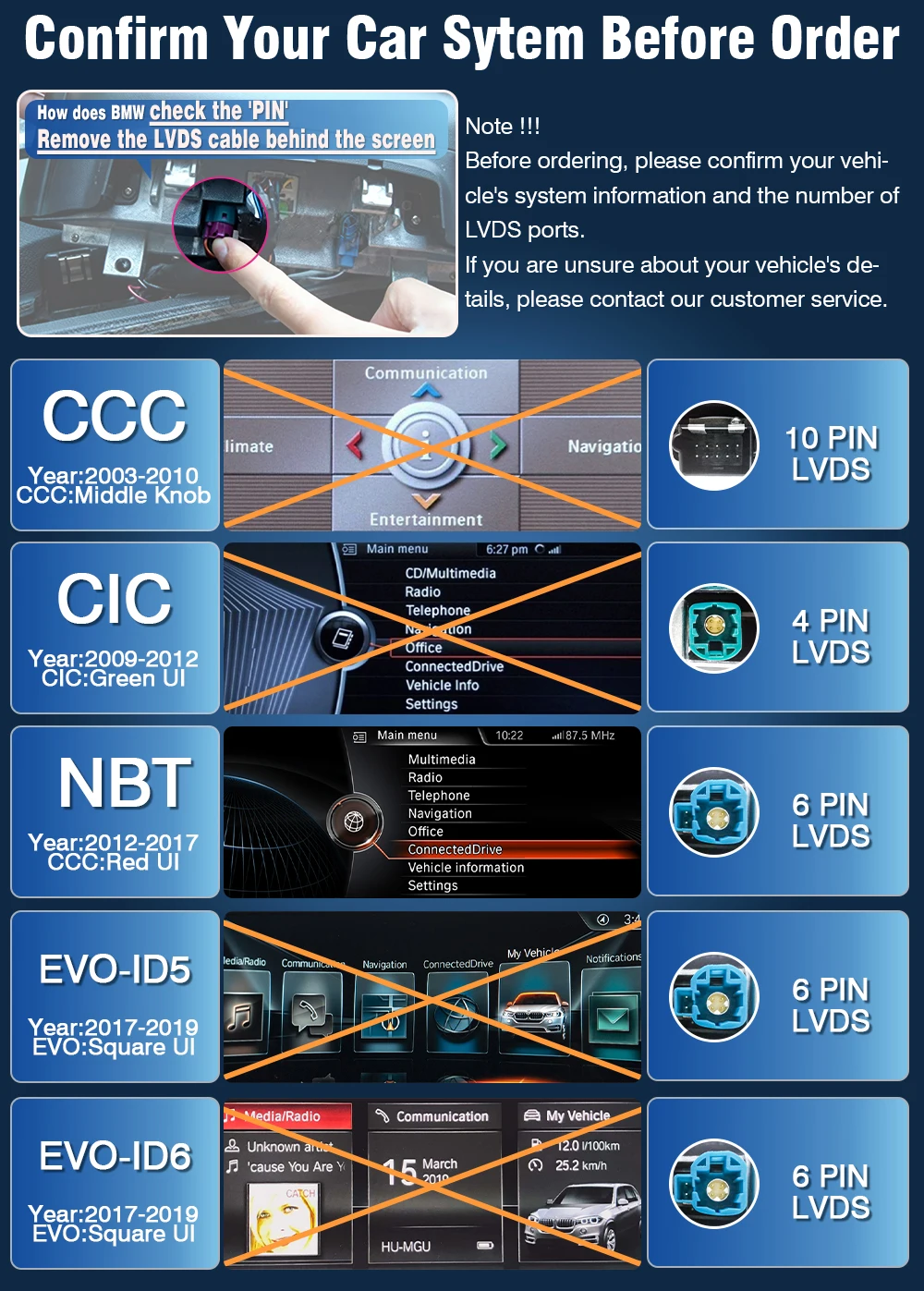
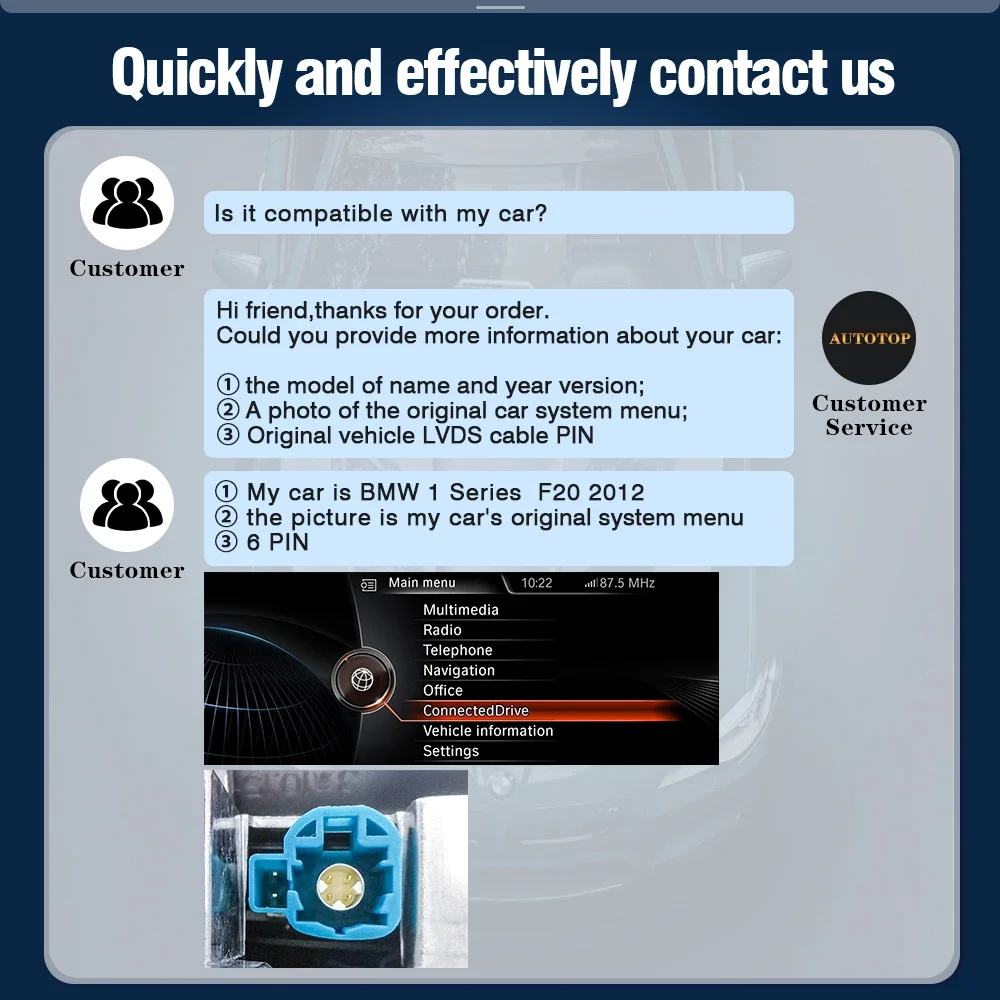
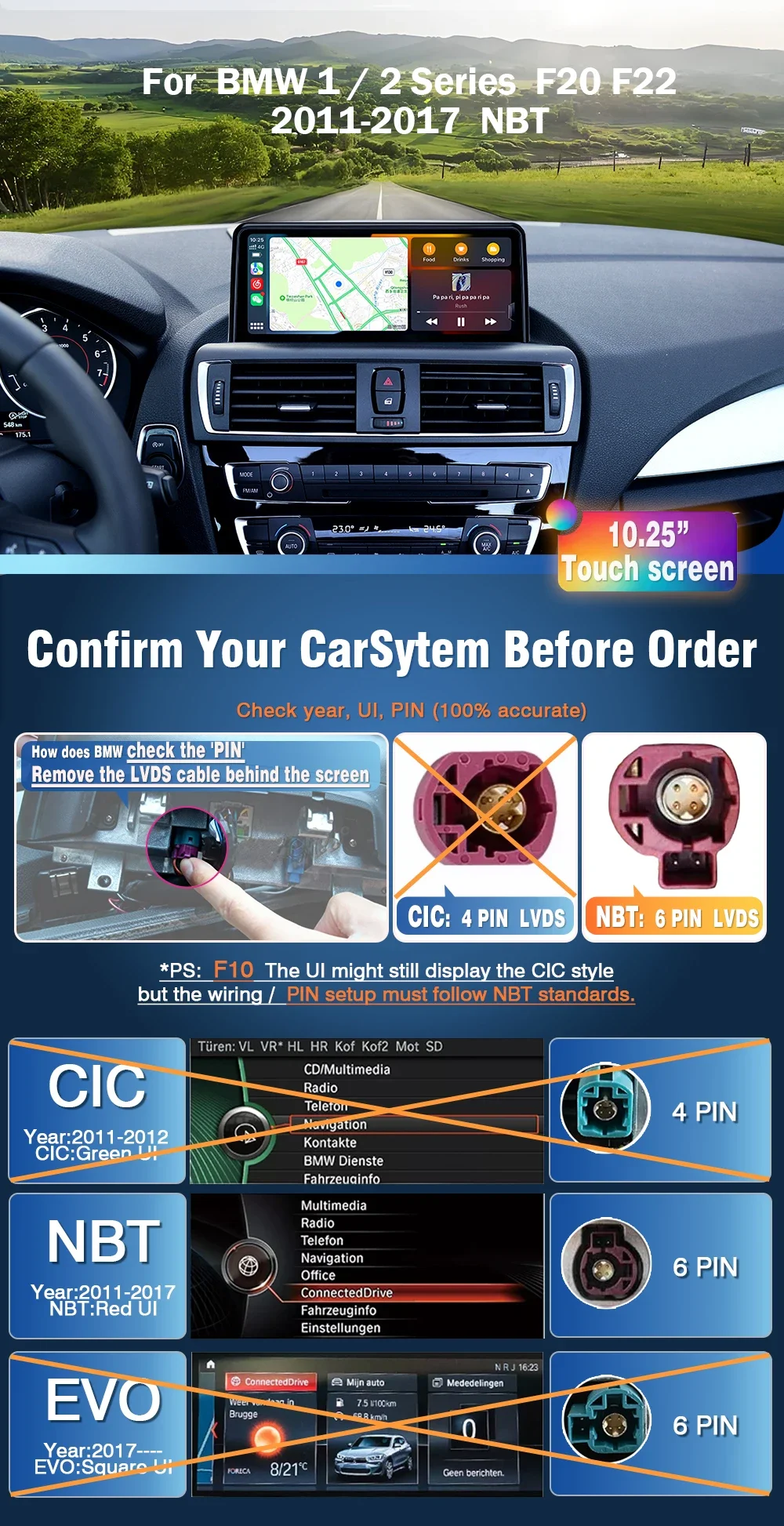
Pour BMW Série 1/2 F20/F21/F22/F23 système NBT, 2012-2016, le LVDS est à 6 broches, et non à 4 broches.
Remarque :
A : Les modèles des séries 1 et 2 se distinguent par des configurations à conduite à gauche et à conduite à droite, et prennent en charge les systèmes CIC (LVDS à 6 broches) et NBT.
Si vos modèles de la série 1 et 2 sont équipés du système EVO (ID5 ID6), cette radio ne sera pas compatible avec votre véhicule.
Pour les régions européennes, nous expédions par défaut la version conduite à gauche.
Spécifications :
le mot de passe d’usine est 1520.
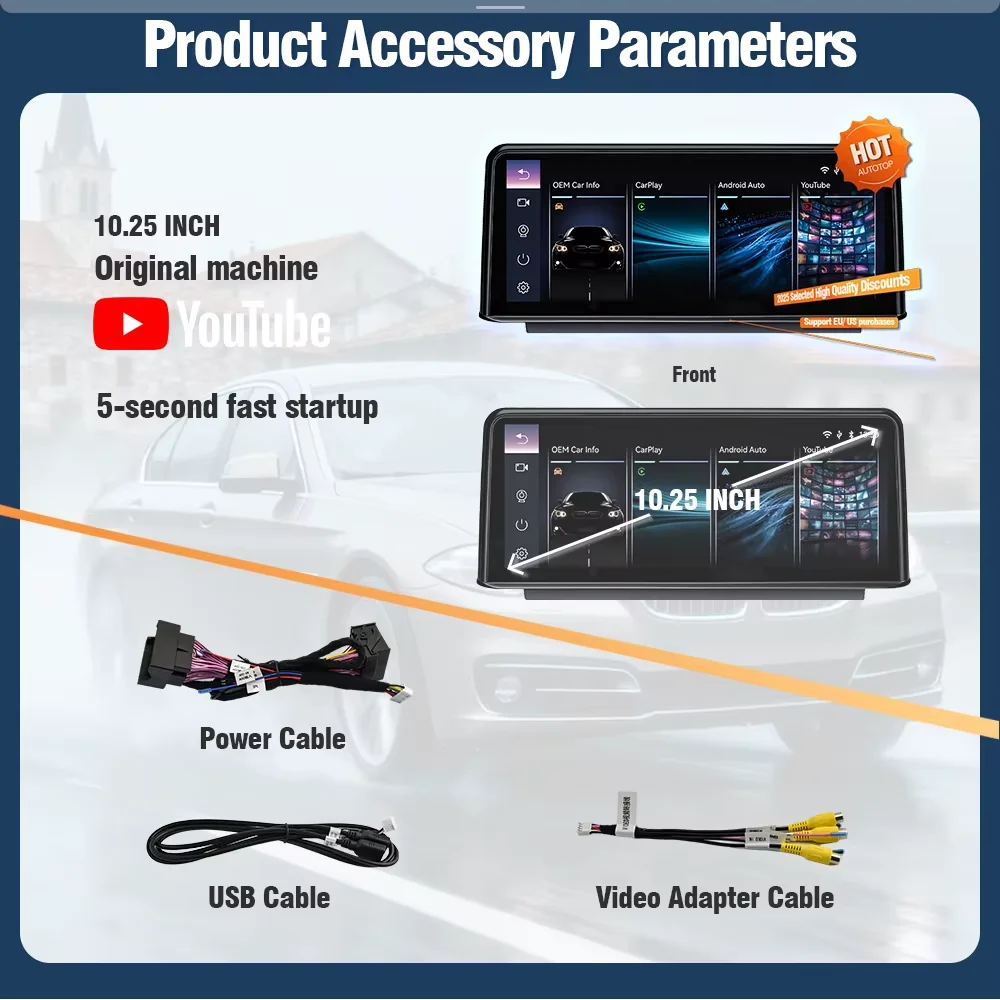
1. Écran tactile IPS de 10,25 pouces – Haute résolution, 1280*480/1920*720P en option.
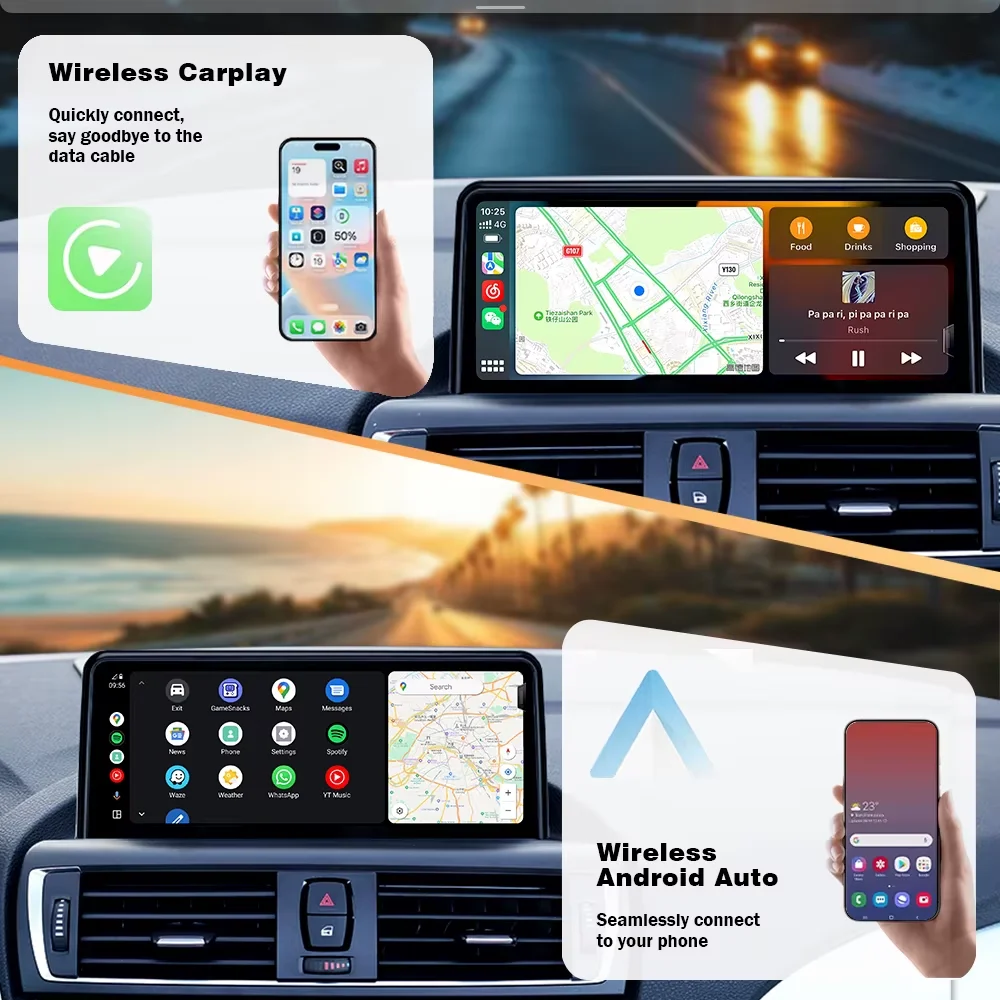
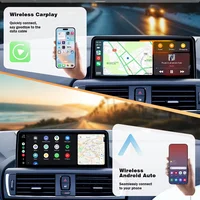
2. CarPlay sans fil et Android Auto, AirPlay et duplication d’écran du système Android. Pour AirPlay, vous devez connecter un câble AUX pour l’audio.
3. Système d’exploitation : Système Linux – connexion plus rapide et plus fluide qu’Android.
Le système Linux n’a pas de Google Frame, donc cet écran n’a pas de Google Store pour télécharger les applications tierces.
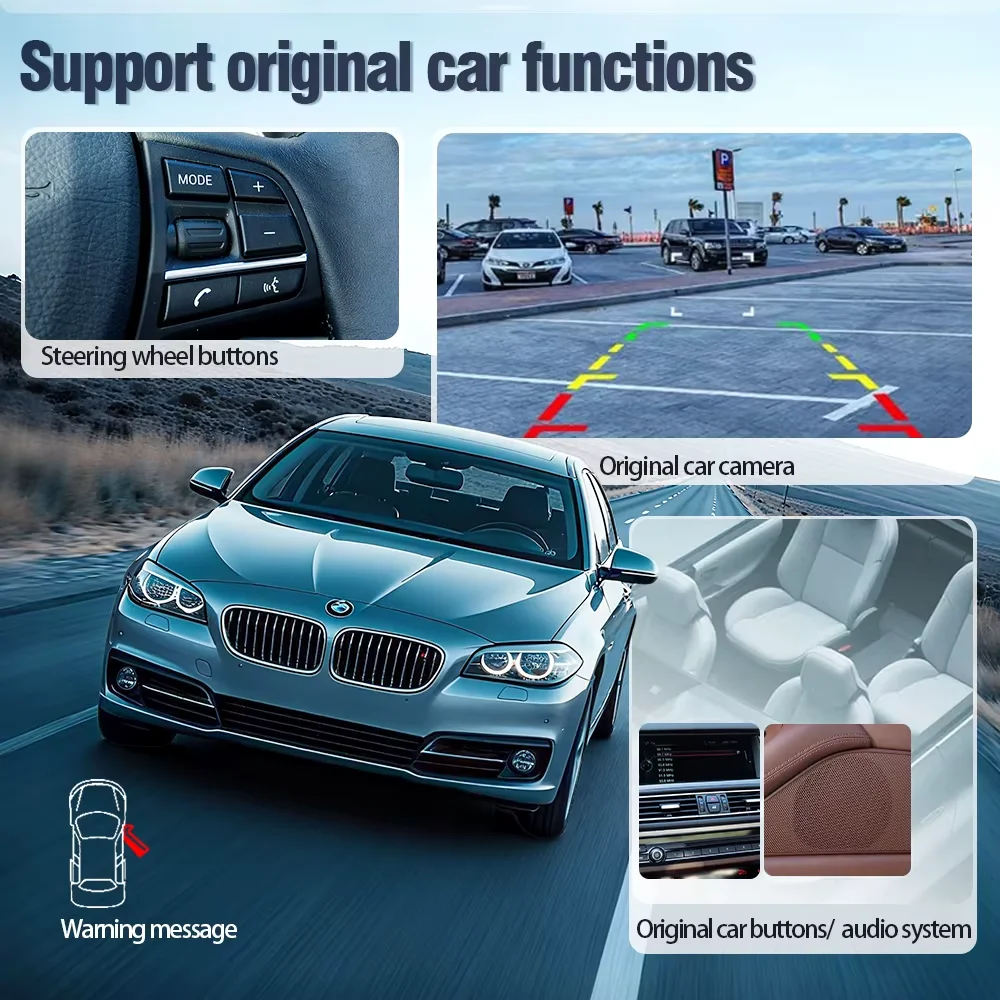
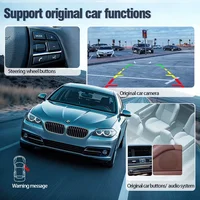
4. Prend en charge la caméra d’usine et les capteurs de stationnement – Sécurité et confort améliorés.
Si vous achetez notre caméra arrière 720*480P, vos capteurs de stationnement d’origine resteront utilisables.
5. Accès aux applications : YouTube, Google Maps, Apple Maps, Waze, Spotify, YouTube Music, Apple Music.
Ce lecteur à écran tactile intègre YouTube et prend en charge la lecture de vidéos YouTube via une connexion hotspot de téléphone mobile.
6. Prise en charge de la compatibilité des commandes au volant d’origine – Navigation intuitive.
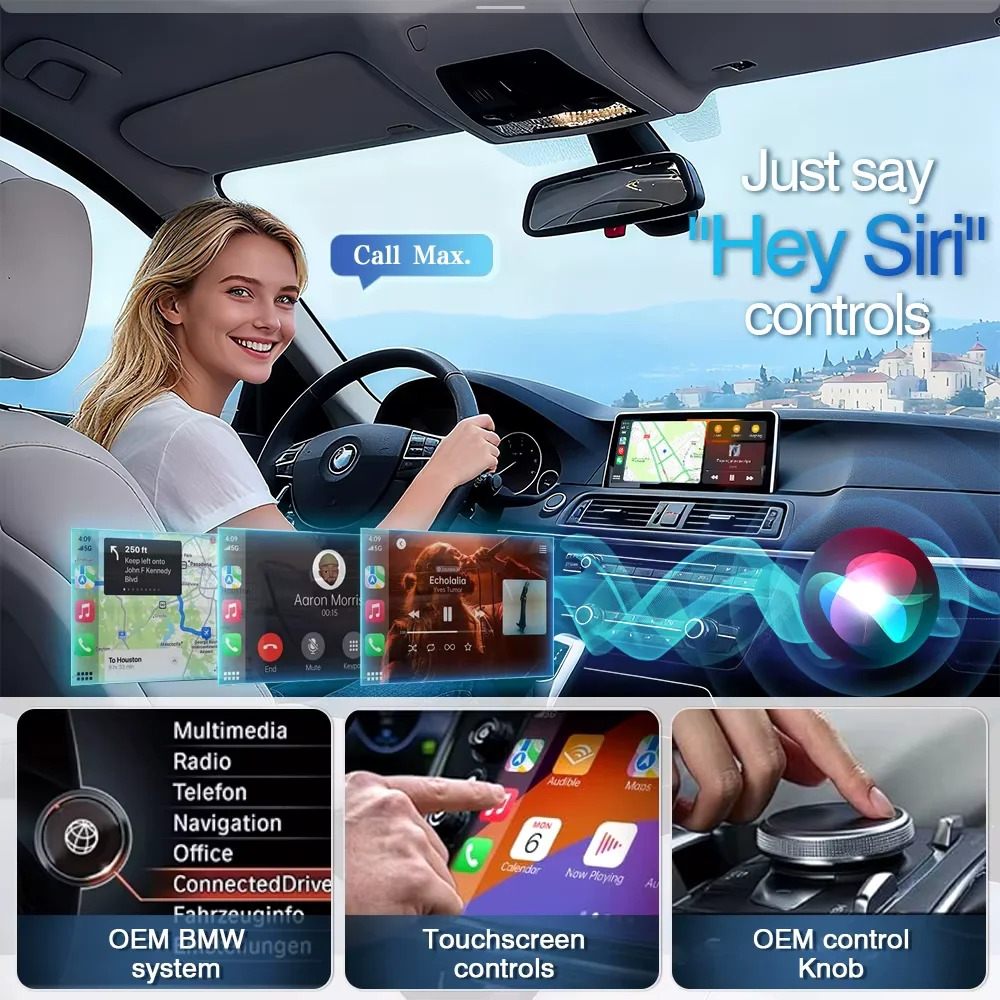
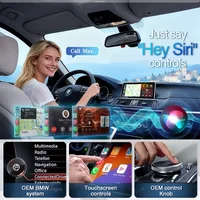
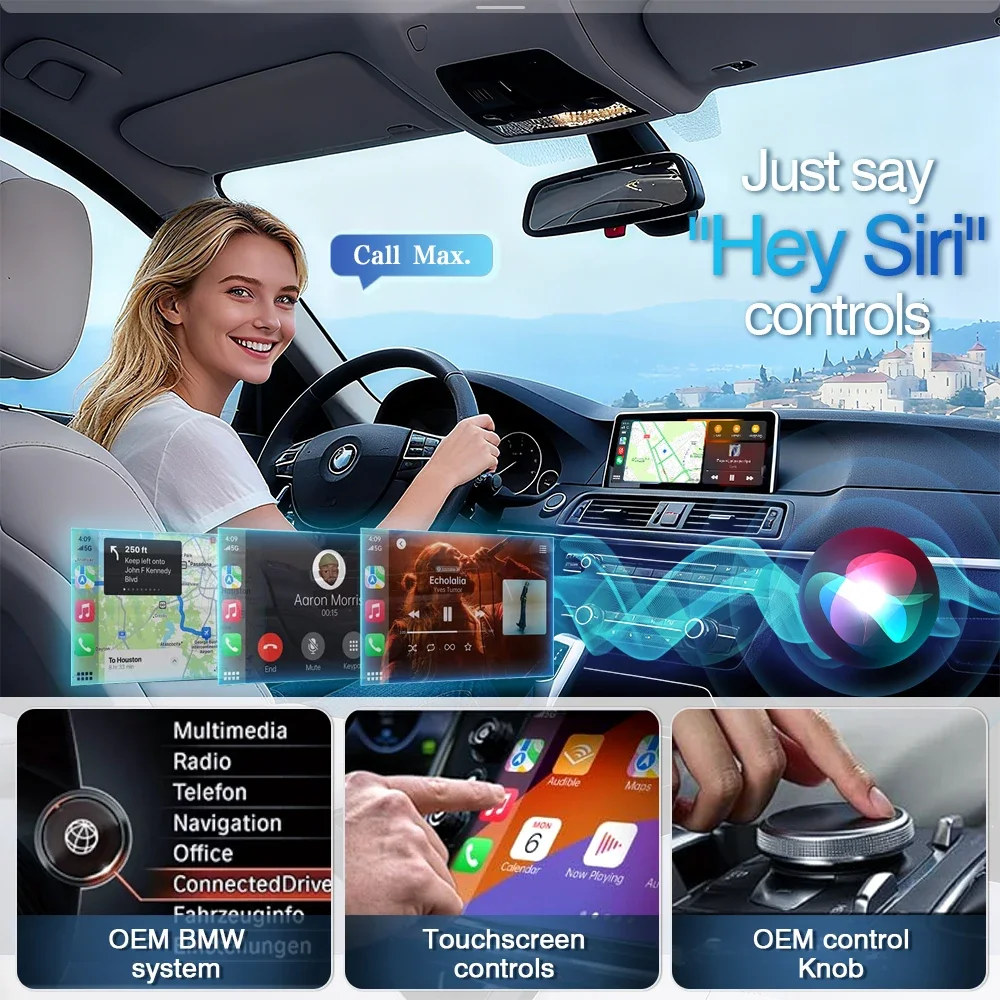
7. Assistant vocal : Bonjour Siri et Google Assistant, vous permettant de tout contrôler simplement en posant des questions.
Guide d’installation de l’écran multimédia du système BMW Linux
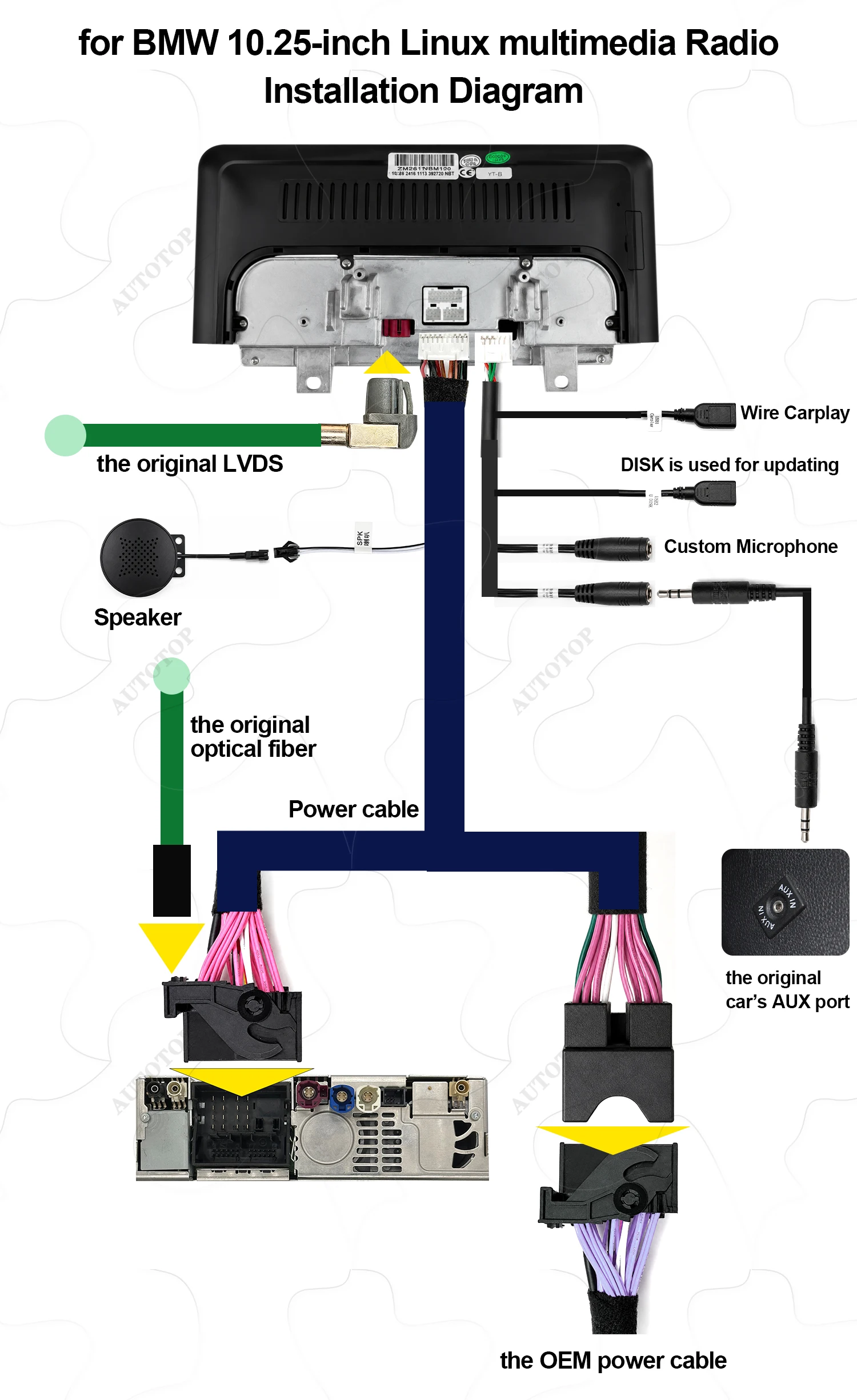
Le processus d’installation se compose de trois étapes principales :
Étape 1 : Connecter le faisceau de câbles du véhicule à l’écran multimédia
1. Câbles LVDS et à fibre optique
a. Connectez le câble LVDS à 6 broches du véhicule et le câble à fibre optique (câble vert).
b. Si votre véhicule n’est pas équipé d’un câble à fibre optique, cette connexion n’est pas nécessaire.
c. Si l’interface du système d’origine de la voiture affiche un message “Aucun signal”, cela indique que vous n’avez pas connecté le câble LVDS d’origine de la voiture à l’écran multimédia.
2. Connexions USB
Deux câbles USB doivent être acheminés vers le côté passager pour de futures mises à jour du système :
Port USB CarPlayUtilisé pour les connexions CarPlay filaires.
Port USB du disque : Utilisé pour les mises à jour du micrologiciel système.
3. Connexions du câble AUX
a. Câble micro : Nous avons réservé une interface pour un microphone personnalisé.
b. Câble de sortie audio : Si votre voiture est équipée du Bluetooth, utilisez le Bluetooth intégré pour obtenir le meilleur son original de l’audio de votre voiture.
Si votre voiture n’est pas équipée du Bluetooth, utilisez un câble AUX.
c. Pour utiliser AirPlay, connectez le câble AUX et utilisez l’audio AUX d’origine de votre voiture.
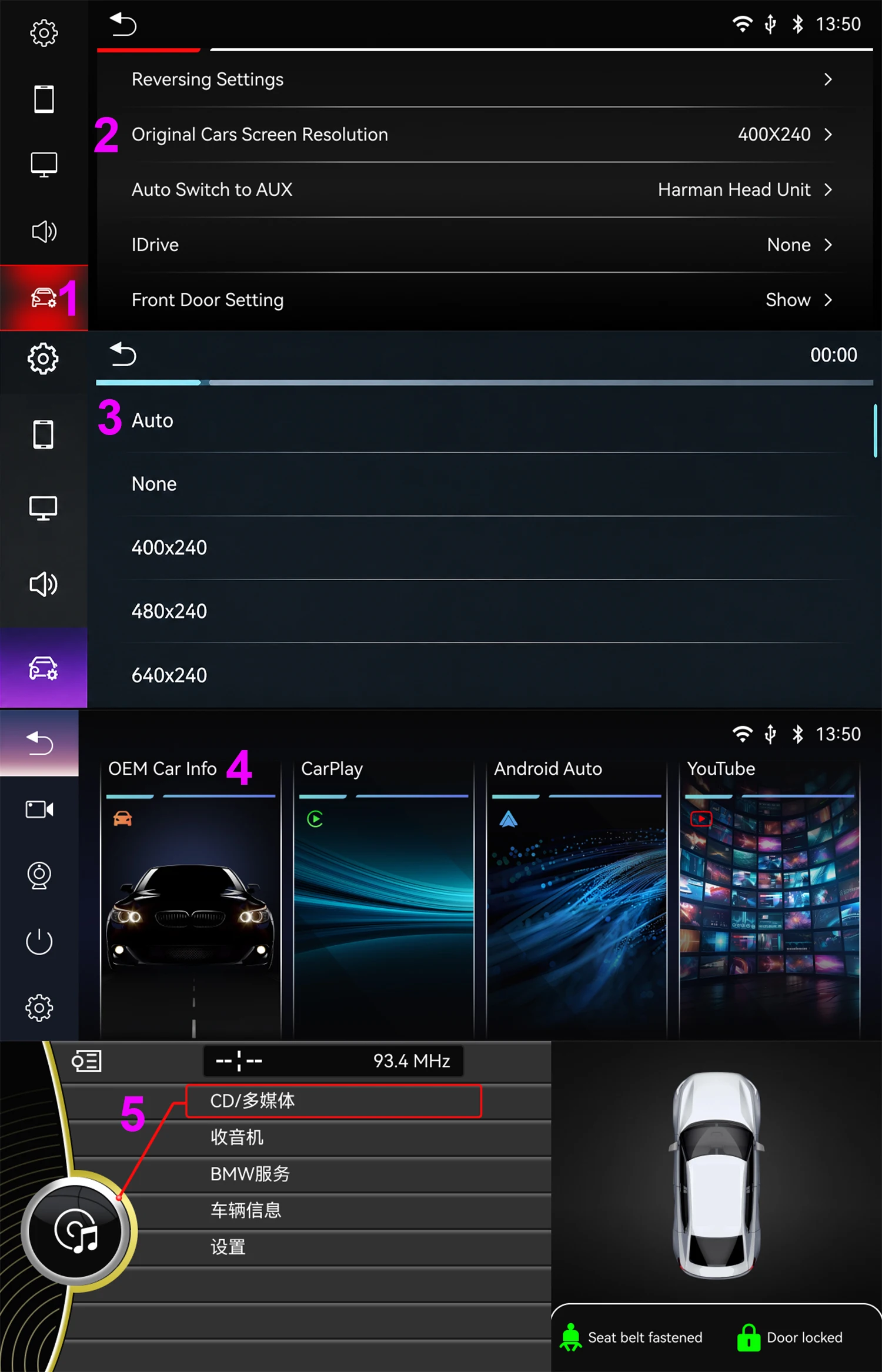
-
Fonctionnement à double système
-
Conservez le système OEM d’origine de votre voiture :
-
Comme la radio d’usine, la navigation GPS, le Bluetooth, le DVD/CD, l’USB, la SD, etc.
-
-Ajouter plus de fonctions:
-
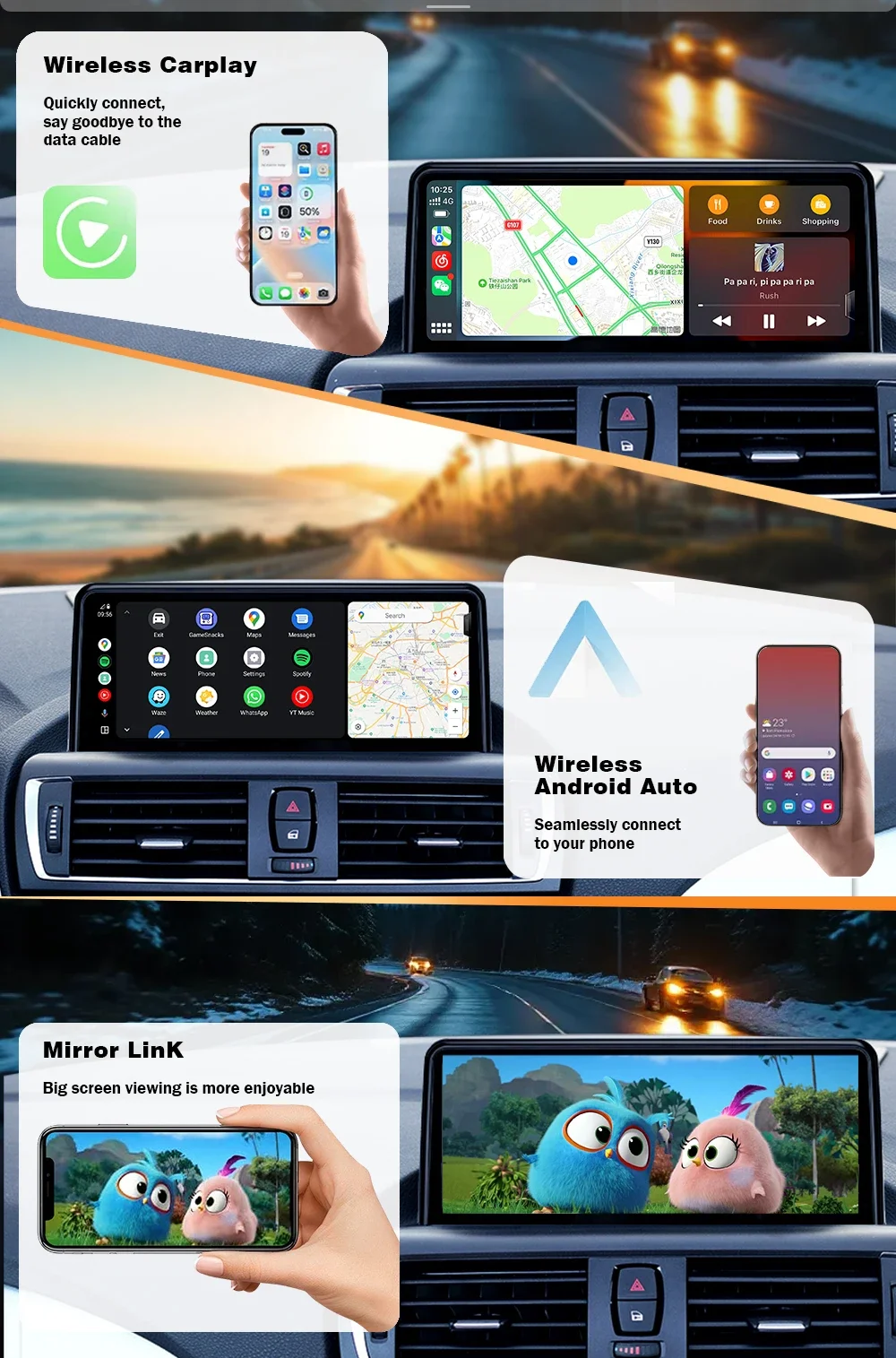
Prise en charge de CarPlay sans fil/filaire,
-
Prise en charge d’Android Auto sans fil/filaire,
-
Prise en charge de la fonction Mirror-link sans fil, Airplay pour les téléphones iOS, Auto-link pour les téléphones Android.
-
Navigation/Carte, Vidéo, Musique, Appel, Bluetooth
-
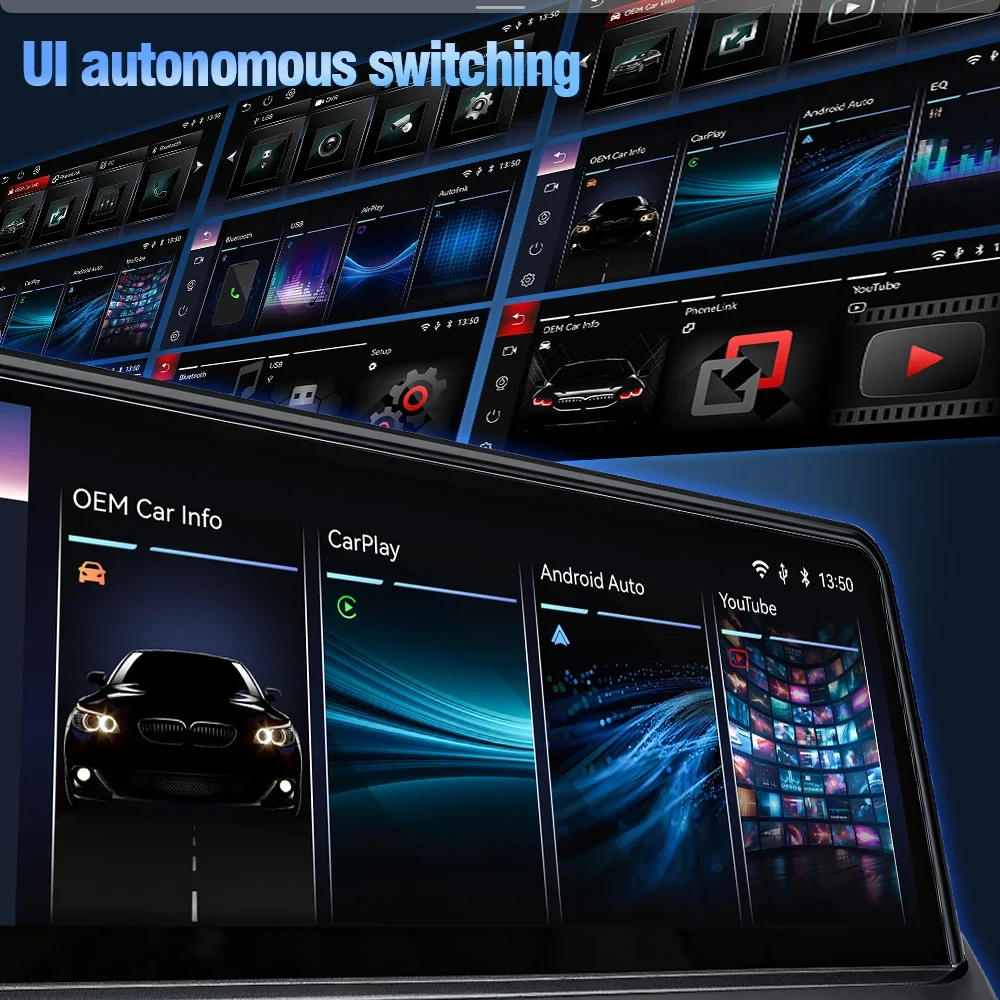
Il existe trois types d’interface utilisateur pour les choix
-
Cliquez sur Paramètres – Style d’accueil – Vous avez le choix entre le style 1, le style 2 et le style 3.
-
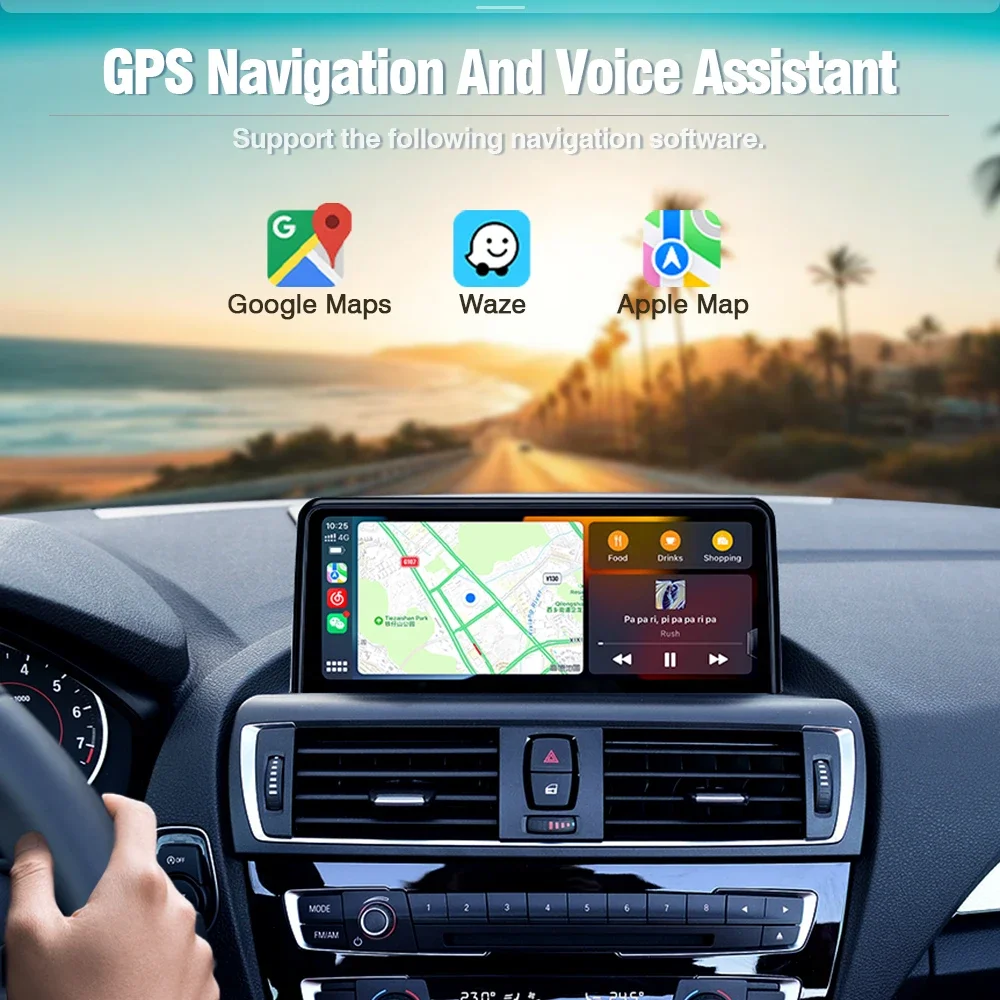
Prise en charge des cartes en ligne, telles que Google Maps, Waze, Apple Maps…
-
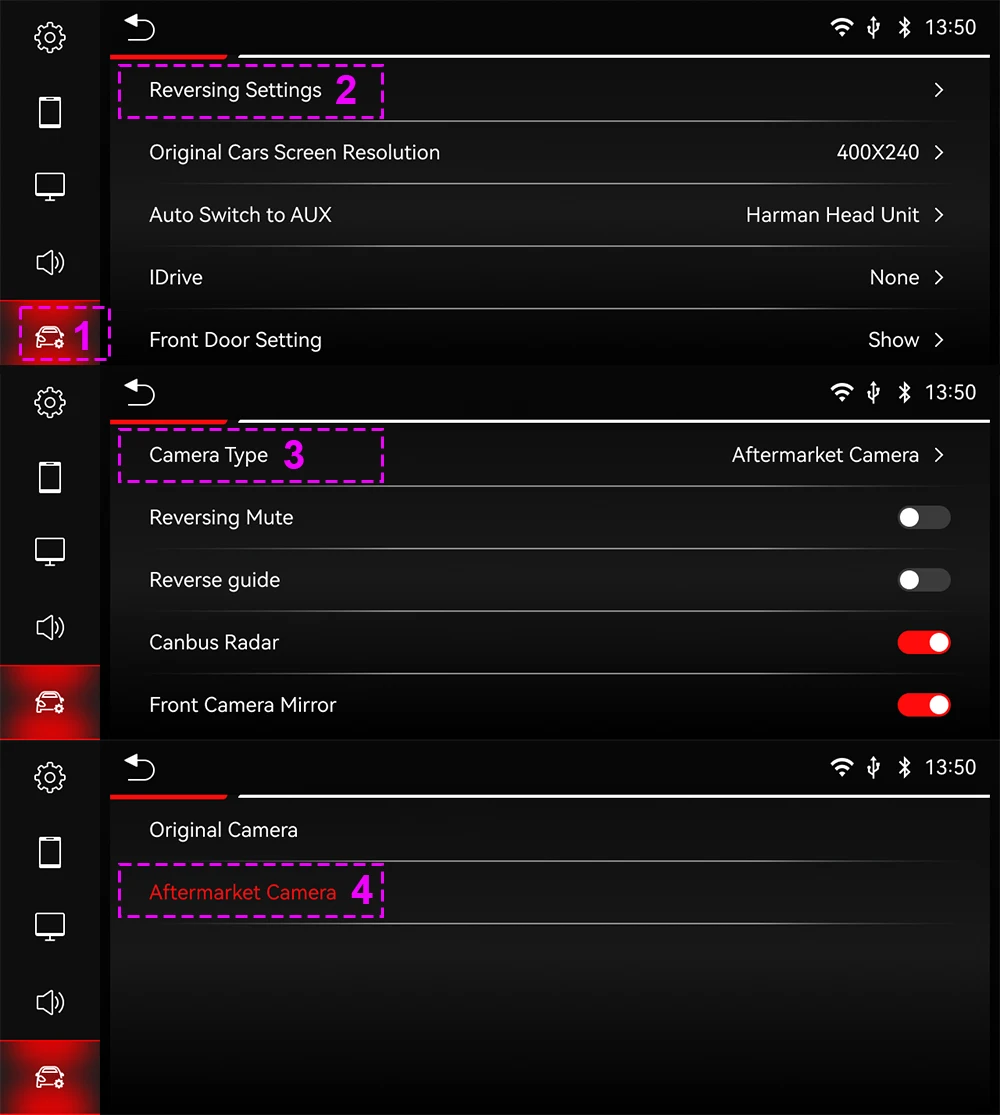
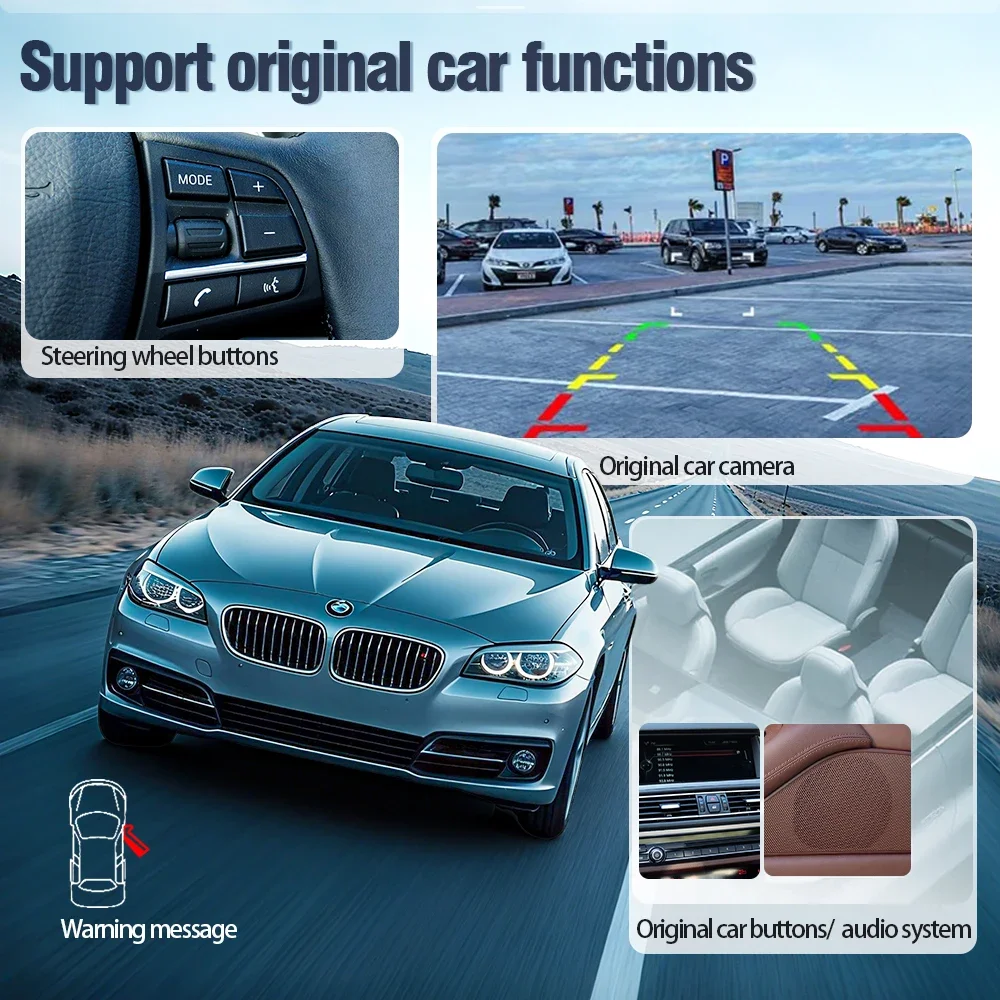
Prise en charge de la caméra de recul d’origine.
-
Prend en charge le joystick d’origine, le bouton de commande d’usine et les fonctions de commande au volant.
 Tous les accessoires sont inclus, lorsque vous ouvrez la boîte, veuillez vérifier si un accessoire est manquant.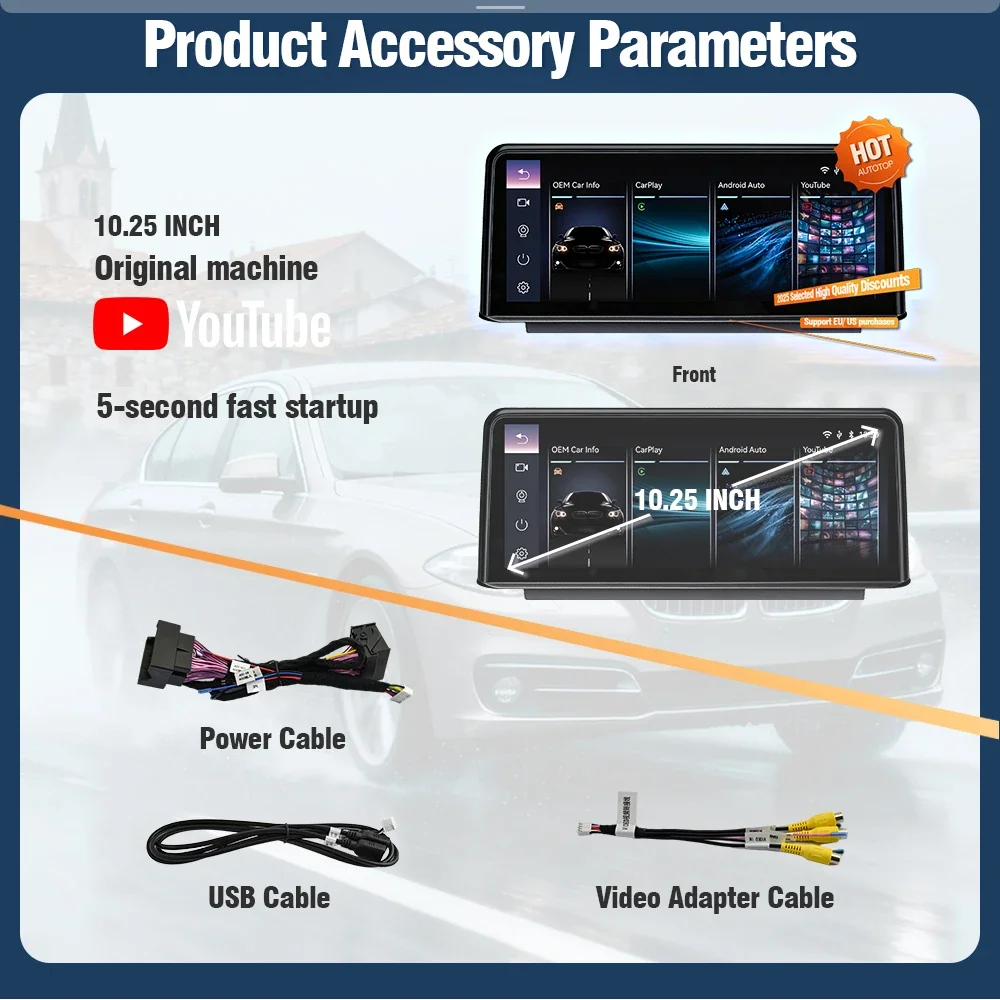
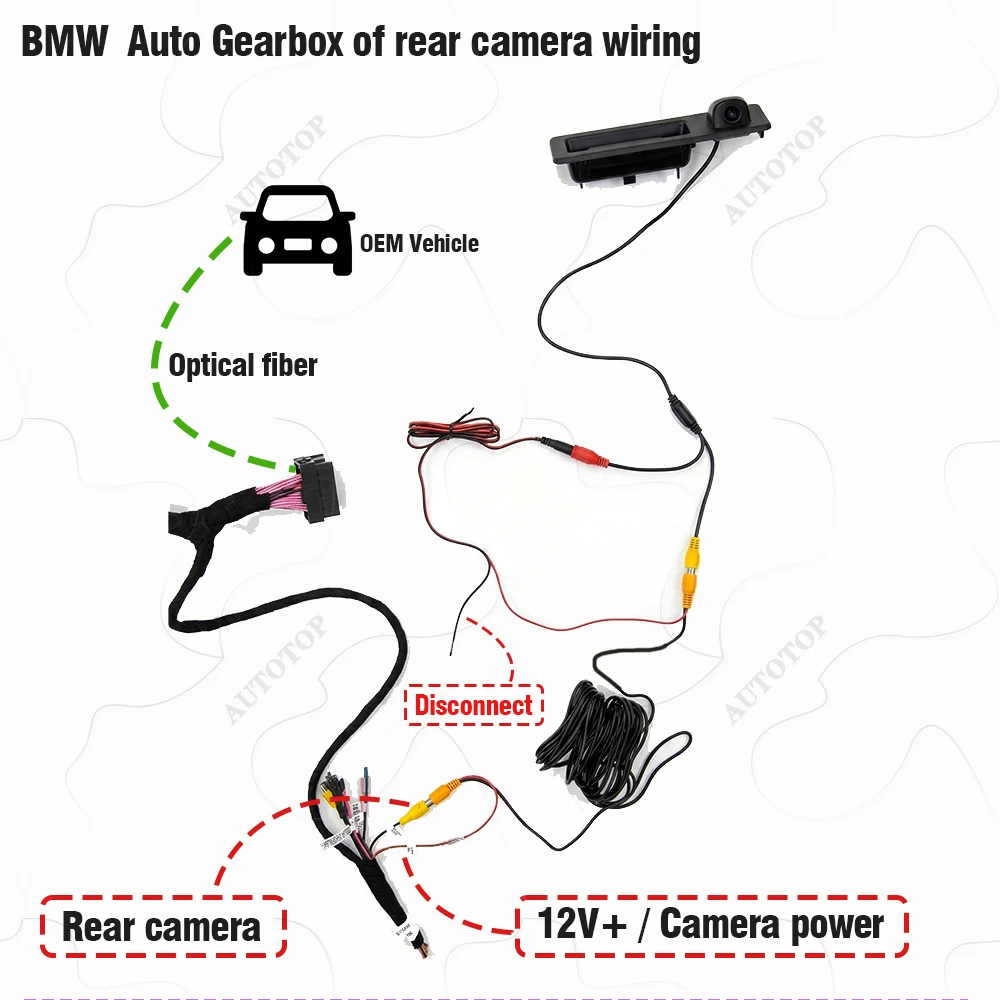
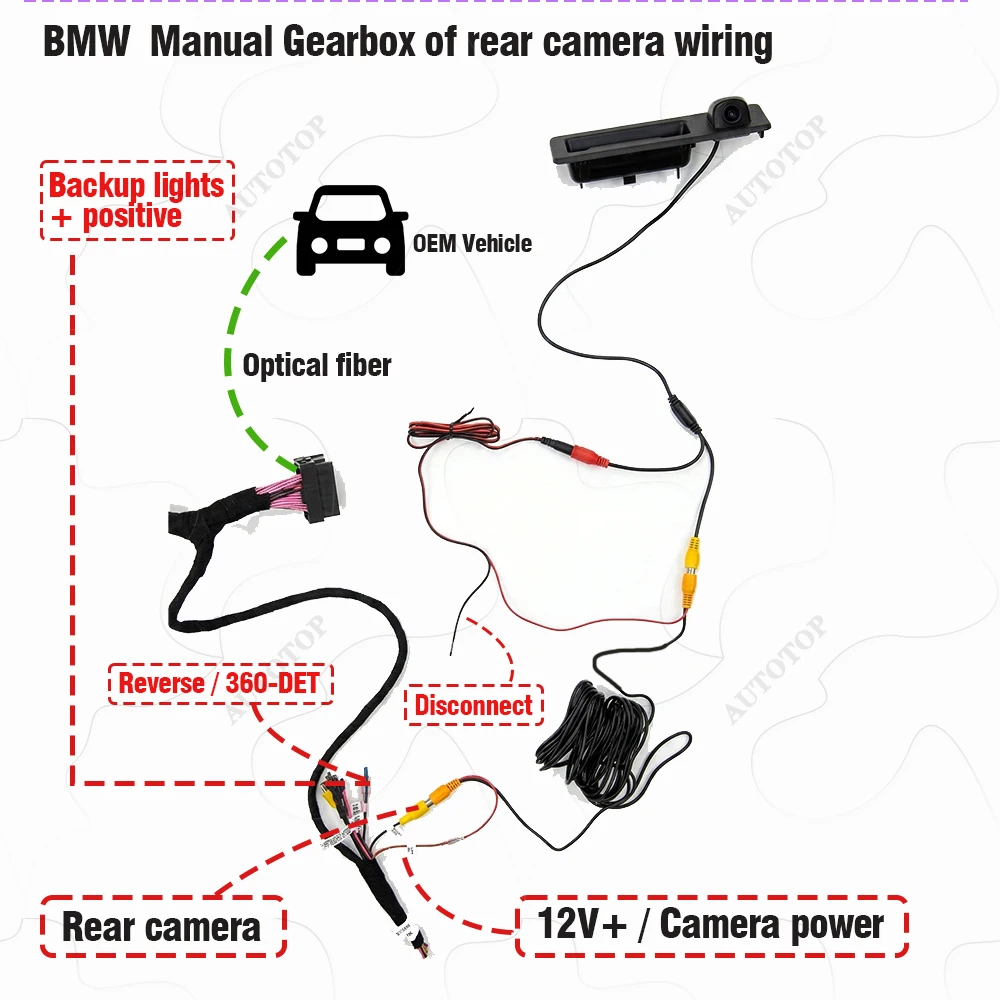
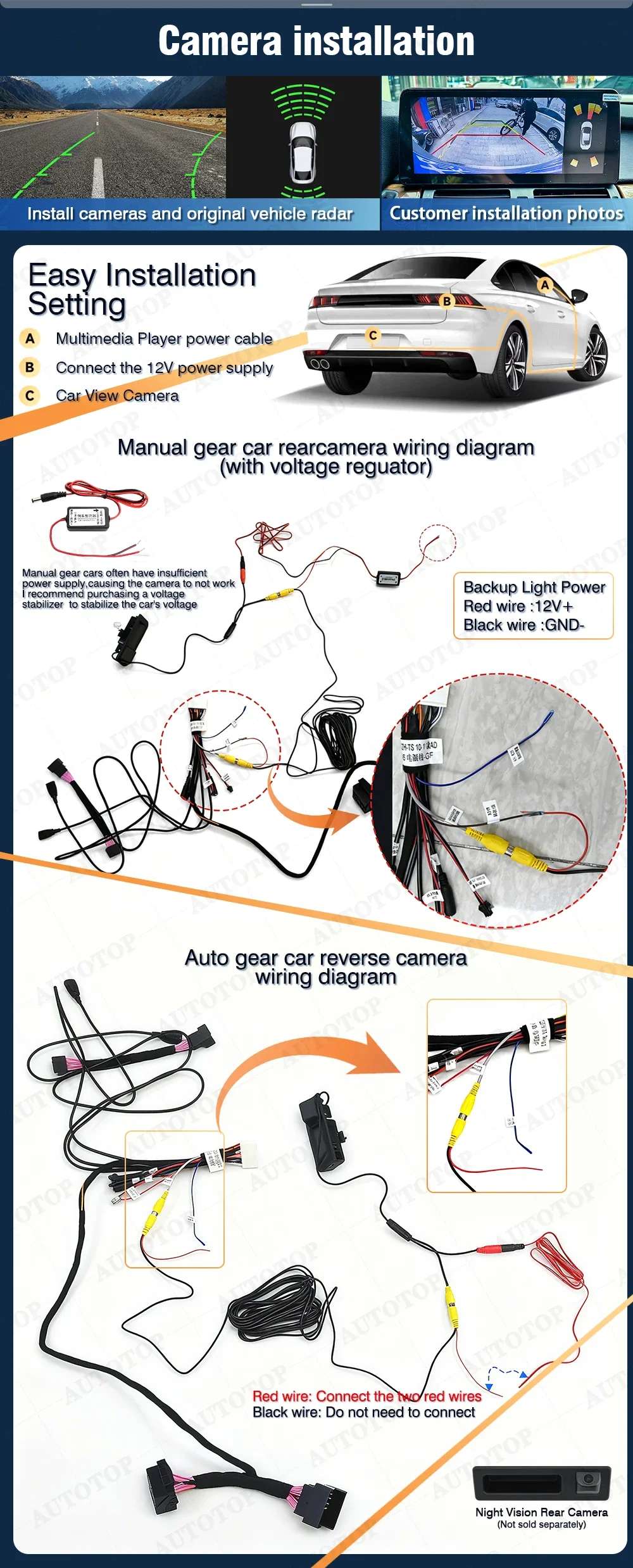
Connexion de la caméra
Engrenage automatique : connectez l’alimentation de la caméra (fil bleu dans le câble USB)
Boîte de vitesses manuelle : connectez le câble de marche arrière (fil marron dans le câble USB). Vous devrez également acheter séparément des filtres pour caméra de voiture afin de stabiliser la tension de l’habitacle.
Le prix est généralement d’environ 1 euro.



Avis
Effacer les filtresIl n’y a pas encore d’avis.