




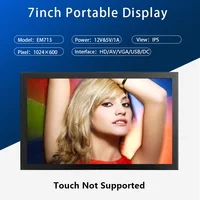
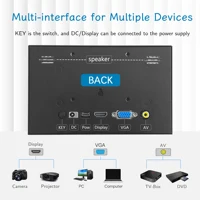
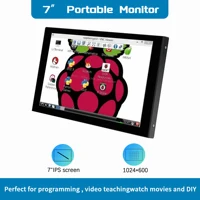
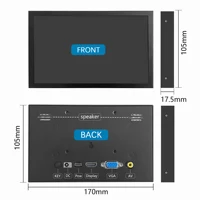
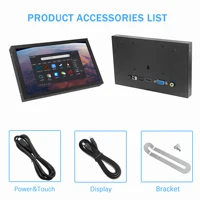
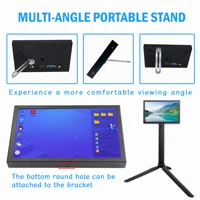
EM713 Mini écran industriel de 7 pouces HD 1024×600, moniteur compatible HDMI, panneau TFT, boîtier métallique avec entrée VGA AV DC BNC 5V/1A
Plage de prix : € 56,09 à € 73,19
| Poids | 0,600 kg |
|---|---|
| Dimensions | 20 × 14 × 6 cm |
| Nom de marque |
IHANFO |
| EM713 |
EM713 |
| Ratio D'affichage |
16:10 |
| Type De support |
Support ordinaire |
| Produit chimique à haute préoccupation |
Aucun |
| Résolution |
1024 x 600, 1024 x 600 |
| Plage dynamique élevée |
NONE |
| Courbure de l'écran |
NONE |
| Origine |
CN (Origine) |
| Angle de vision horizontal |
178 ° |
| Type de panneau |
IP |
| Taille d'affichage |
23.6" |
| Type d'écran |
écran LCD |
| Angle de vision vertical |
178 ° |
| Type D'interface |
Compatible HDMI |
| Temps de réponse noir et blanc |
2 mili secondes |
| Haut-parleur intégré |
Oui |
| Luminosité |
500cd/m |
| Pas de pixel |
0, 217MM |
| Taille de l'écran |
7 |
| Application |
Ordinateur de bureau |
| Rapport de contraste |
800:1, 650:1 |
| Date de lancement |
2016 |
| Caractéristique |
Port USB, Haut-parleur, Écran tactile |
| Statut des produits |
Stockage |
| Certification |
CE, ROHS |
| Taux de Rafraîchissement |
60 Hz |
| Temps de réponse |
1 milliseconde |
【Description du produit】
●.7 jeÉcran standard pnch, résolution matérielle 1024 × 600, résolution de configuration logicielle jusqu’à 1920 x 1080.
●.Prend en charge le contrôle du rétroéclairage seul, le rétroéclairage peut être éteint pour économiser de l’énergie.
●. Prend en charge Raspberry Pi, BB Black, Banana Pi et autres mini PC grand public.
●.Peut être utilisé comme moniteur HDMI à usage général, par exemple : connectez-vous à un ordinateur HDMI comme sous-écran.
●.Utilisé comme écran Raspberry Pi prenant en charge Raspbian, Ubuntu, Kali-Linux, Kodi, Win10 IOT, free drive.
●.Fonctionne comme moniteur PC, prend en charge le système win7, win8, win10, lecteur gratuit.
●.Certification CE, RoHS.
【Paramètres du produit】
●.Taille:7,0 (pouces)●.Résolution : 1024 × 600 (points)●. SKU: EM713
●.Toucher : Sans toucher●.Poids : 510 (g)
Comment utiliser avec le système de base IoT Raspbian/Ubuntu Mate/Win10
Étape 1, installez l’image officielle Raspbian
-
Téléchargez l’image la dernière à partir du téléchargement officiel.
-
Installez le système selon les étapes officielles du tutoriel.
Étape 2, modifiez «config.txt »
Une fois la programmation de l’étape terminée, ouvrez le fichier Config.txt du répertoire racine de la carte TF et
ajoutez le code suivant à la fin du fichier, enregistrez et éjectez la carte Micro SD en toute sécurité :max_usb_current=1
hdmi_force_hotplug=1
config_hdmi_boost=7
hdmi_groupe=2
mode hdmi_=87
hdmi_drive=1
affichage_rotation=0
hdmi_cvt 1024 600 60 6 0 0 0
Étape 3, conduisez l’HDMI avec le Raspberry Pi
Insérez la carte TF dans Raspberry Pi, connectez le Raspberry Pi et l’écran LCD par câble HDMI ;
connectez le câble USB à l’un des quatre ports USB du Raspberry Pi et connectez l’autre extrémité du câble USB au port USB de l’écran LCD ;
puis alimentez le Raspberry Pi ; après cela, si l’écran et le toucher sont tous deux corrects, cela signifie que la conduite est réussie (veuillez utiliser le 2A complet pour l’alimentation).
Comment utiliser comme moniteur PC
-
Connectez le signal de sortie HDMI de l’ordinateur à l’interface HDMI LCD en utilisant le câble HDMI
-
Connectez l’interface USB Touch de l’écran LCD (l’un des deux MicroUSB) au port USB de l’appareil
-
S’il existe plusieurs moniteurs, veuillez d’abord débrancher les autres connecteurs de moniteur et utiliser l’écran LCD comme seul moniteur pour les tests.




Avis
Effacer les filtresIl n’y a pas encore d’avis.